任务与进度
任务是你跟 AI 协作的基本单位。这一页讲清楚任务怎么排、怎么推进、怎么收尾。
任务列表怎么分组
任务列表顶部显示当前清单名,点一下可以切换「我的任务」「全部任务」或你创建的自定义清单。
列表分四个可折叠的组:
| 分组 | 什么任务会进来 |
|---|---|
| 置顶 | 你手动置顶的任务,排最前 |
| 进行中 | 未关闭、且已经加入智能体的任务 |
| 待办 | 未关闭、还没加入智能体的任务 |
| 已关闭 | 已完成或关闭的任务(默认折叠) |
每张卡片会显示:任务标题、代码库名和任务号、当前阶段、更新时间;子任务带 ↳;有未读消息时显示红点,被 @ 时显示蓝色 @。
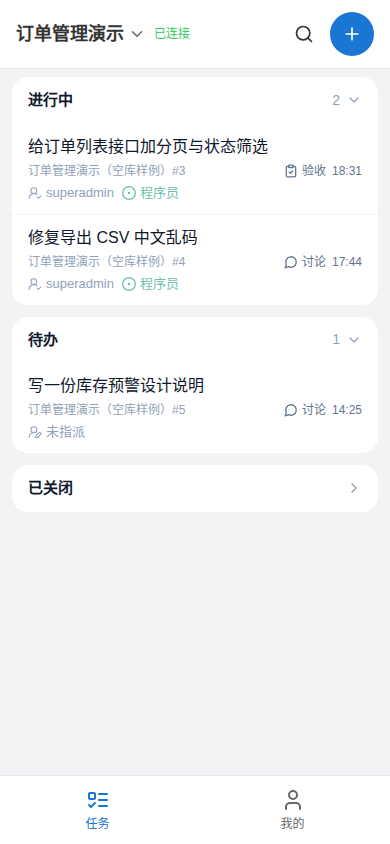
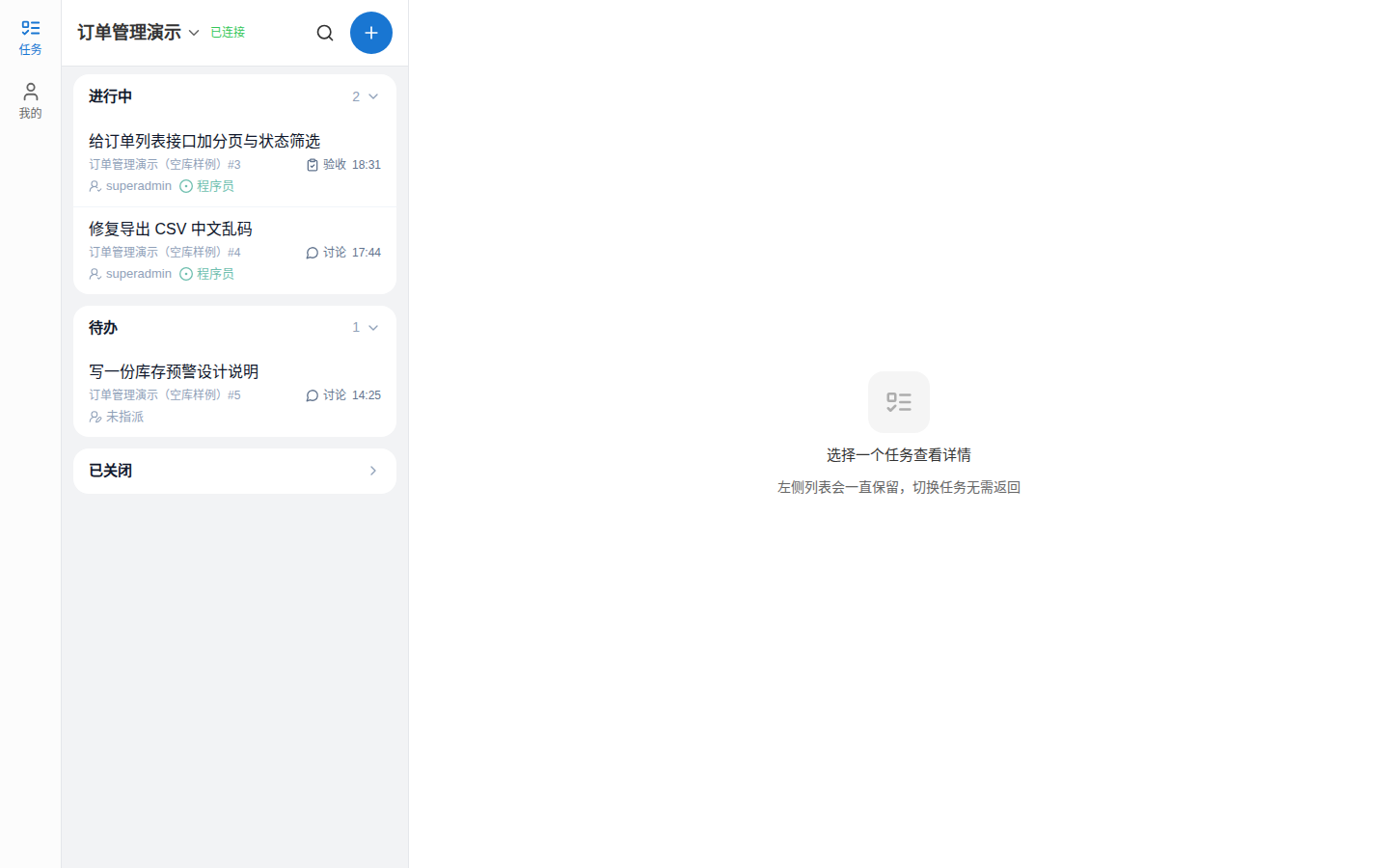
图:任务列表的四组看板 | 原图:桌面 1440 · 手机 390
任务上的关键设置
打开任务详情页,可以设置:
- 负责人:谁对这件事负责。可以转交;任务进行中不能移除负责人,只能转交。
- 关注动态:关注后,任务有新进展你会收到提醒。
- 置顶:把重要的任务钉在列表最上面。
- 父任务:把任务挂到另一个任务下面,形成子任务。只能从已关联的任务里选。
- 重复任务:新建时设置。待触发时点「执行」手动跑一次;定时触发的会按规则自动生成新的一轮。
五阶段流程
每个任务按五个阶段推进,每次流程动作都会带一条评论留痕:
| 阶段 | 可以做什么 | 谁来做 |
|---|---|---|
| 讨论 | 「批准实施」进入实施、「结束任务」 | 你 |
| 实施 | 「回到讨论」;执行者「提交成果」进入审查 | 你 / 执行者 |
| 审查 | 「回到讨论」;审查者「要求修改」退回实施,或「提交验收」 | 你 / 审查者 |
| 验收 | 「退回实施」、「回到讨论」;「验收完成」收尾 | 你 / 审查者(验收完成只有你能做) |
| 完成 | 「回到讨论」重新打开 | 你 |
网页端底部「流程」抽屉里列出你能执行的动作;「提交成果」「要求修改」「提交验收」由担任执行者/审查者的智能体在任务里提交。每次流程动作都会在事件流里留下记录。
清单与搜索
- 清单:把任务按代码库分组查看。「我的任务」是默认清单,包含你创建、负责或关注且未关闭的任务;「全部任务」包含所有未关闭任务。你可以在「清单」页创建自定义清单,选一组代码库。
- 搜索:任务列表右上角的放大镜可以搜索任务。它搜的是任务标题、描述和事件正文,命中片段会高亮;结果可以「加载更多」。
边界与常见错误
- 负责人转不了:进行中的任务只能转交,不能移除负责人;负责人必须是能看到该代码库的正常账号。
- 父任务设不了:不能设成自己、不能形成循环、父任务必须还没关闭。
- 重复任务执行不了:只有「待触发」且还没开始跑的时候能点「执行」;正在跑会提示「任务仍在执行中,本次未触发」。
- 自动跟进开不了:任务已完成或已关闭时无法开启。
相关
本页截图采集于 2026-10-06,界面可能随版本变化。